Guide
Créer un patient
Deux façons d’ajouter un patient : rapidement depuis le menu, ou depuis le tableau de bord avec son rendez-vous.
Chaque patient accompagné a son dossier dans Honū. Selon la situation, deux chemins :
- Le patient a le temps maintenant : ajoutez-le depuis le menu Ajouter un patient, puis enchaînez avec l’entretien. C’est le plus rapide : pas de date de rendez-vous à saisir.
- Vous lui proposez un rendez-vous, par exemple quand il passe au comptoir : créez-le depuis le tableau de bord et fixez la date de l’entretien en même temps.
Ajouter un patient depuis le menu
- 1
Cliquez sur Ajouter un patient
Dans le menu de gauche, ou avec le bouton + Nouveau patient de Ma patientèle.
- 2
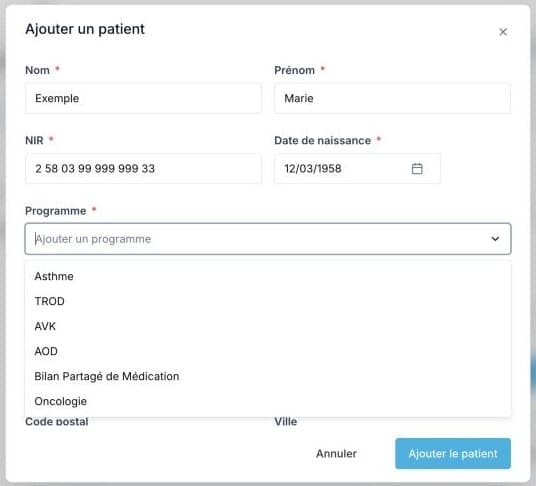
Renseignez le patient
Nom, prénom, NIR, date de naissance et programme d’accompagnement sont obligatoires. Téléphone, e-mail, adresse et médecin traitant sont facultatifs, mais le médecin traitant est nécessaire pour générer la fiche d’adhésion.
- 3
Cliquez sur Ajouter le patient
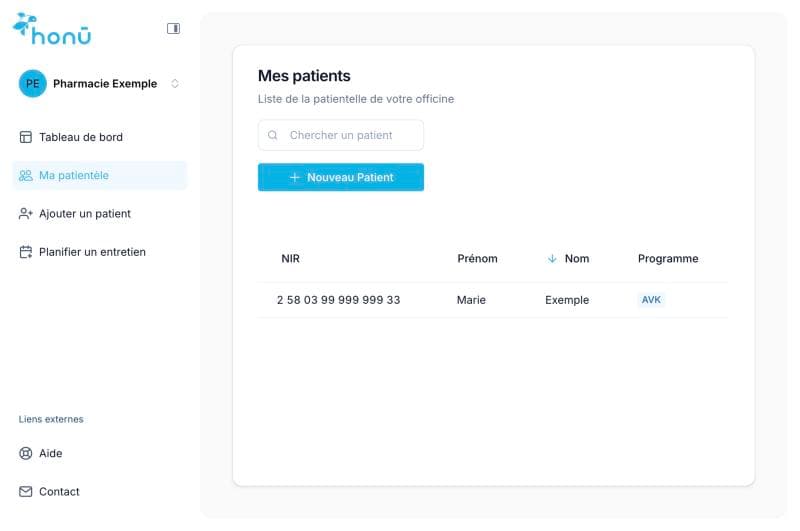
Le patient apparaît dans Ma patientèle.
Enchaîner avec l’entretien
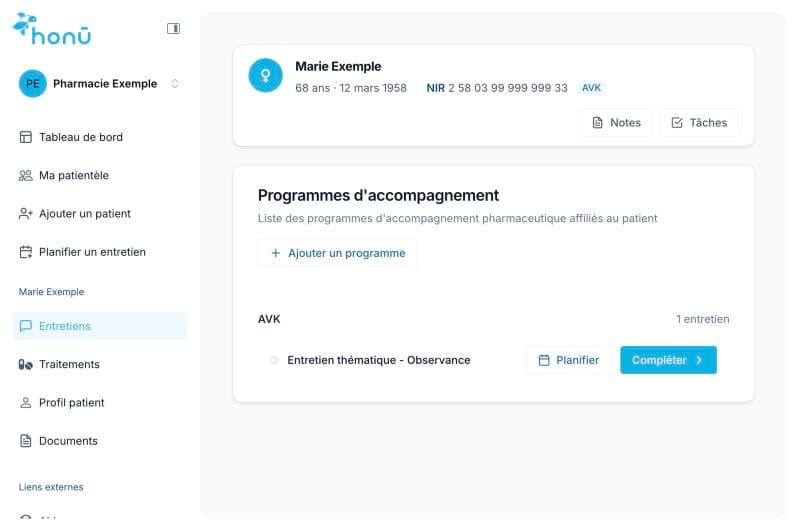
Ouvrez le dossier du patient depuis Ma patientèle : ses programmes et leurs entretiens s’affichent. Cliquez sur Compléter en face de l’entretien pour le démarrer. Voir Réaliser un entretien.
Créer un patient et son rendez-vous depuis le tableau de bord
Un patient éligible passe au comptoir mais n’a pas le temps tout de suite ? Proposez-lui un rendez-vous et créez son dossier en une seule fois.
- 1
Cliquez sur Commencer, dans le bloc Nouveau patient
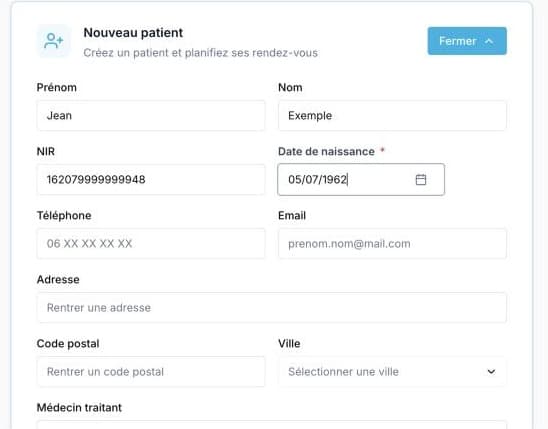
Le formulaire s’ouvre directement dans le tableau de bord.
- 2
Renseignez le patient
Prénom, nom, NIR, date de naissance et coordonnées, comme depuis le menu.
- 3
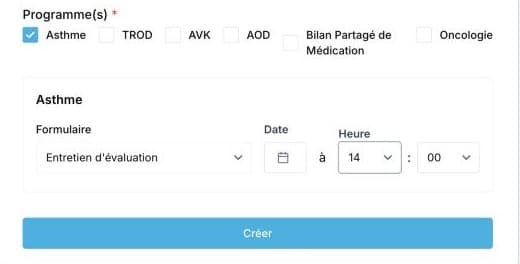
Cochez le ou les programmes
Pour chaque programme, choisissez l’entretien (par exemple l’entretien d’évaluation), puis la date et l’heure du rendez-vous.
- 4
Cliquez sur Créer
Le rendez-vous apparaît dans Prochains entretiens, sur le tableau de bord.
Bon à savoir
- Un programme oublié ? Ajoutez-le plus tard depuis le dossier du patient, avec + Ajouter un programme.
- Pour chaque programme, Honū génère la fiche d’adhésion, à retrouver dans l’onglet Documents du dossier.
- Pour planifier un entretien après la création du patient, voir Prendre un rendez-vous patient.
Mis à jour le 17 novembre 2026